計算機系統集成中的顯卡切換 從獨立顯卡切換到集成顯卡的設置指南
在計算機系統集成與日常使用中,有時出于節能、故障排查或特定應用兼容性考慮,用戶可能需要將電腦的顯卡工作模式從性能更強的獨立顯卡(或稱獨顯)切換至主板集成的集成顯卡(或稱核顯)。本文將詳細介紹這一設置過程,涵蓋不同情況下的操作方法。
一、理解顯卡切換的基礎
需要明確一點:此處的“設置”通常指在物理連接與軟件配置上,將顯示信號輸出源從獨立顯卡調整為集成顯卡。對于大多數臺式機,如果獨立顯卡已安裝在主板上,集成顯卡的輸出接口(如主板的HDMI、VGA口)默認是禁用的。切換的核心在于啟用集成顯卡,并確保顯示信號通過它輸出。
二、臺式電腦的設置步驟
- 物理連接調整:關閉計算機并斷開電源。將顯示器連接線(如HDMI、DP、VGA)從獨立顯卡的接口拔下,連接到主板上的集成顯卡輸出接口。
- BIOS/UEFI設置:開機后立即按指定鍵(如Del、F2、F10,具體請參考主板手冊)進入BIOS/UEFI界面。尋找與顯卡相關的設置項,常見位置在“Advanced”、“Chipset”或“Graphics Configuration”中。將“Primary Display”或“Initiate Graphic Adapter”等選項從“PCI-E”或“PEG”改為“IGPU”、“Integrated Graphics”或“Auto”。保存設置并退出(通常按F10)。
- 操作系統中的調整:進入系統(如Windows)后,系統可能會自動識別集成顯卡并安裝基礎驅動。為確保最佳性能與穩定性,建議訪問電腦或主板制造商官網,下載并安裝最新的集成顯卡驅動程序。
- 禁用獨立顯卡(可選):在設備管理器中,找到“顯示適配器”,右鍵點擊獨立顯卡,選擇“禁用設備”。此操作可徹底避免獨顯功耗,但需要時也可重新啟用。
三、筆記本電腦的注意事項
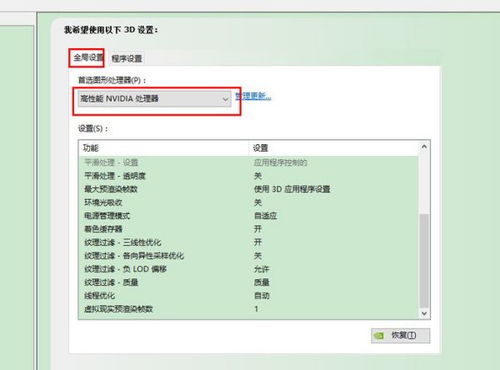
大多數筆記本電腦的顯卡切換由系統自動管理(如NVIDIA Optimus或AMD Switchable Graphics技術),通常無需手動在BIOS中設置。用戶可通過顯卡控制面板進行配置:
- 右鍵點擊桌面,選擇“NVIDIA控制面板”或“AMD Radeon設置”。
- 在“管理3D設置”或類似選項中,將“首選圖形處理器”設置為“集成顯卡”或“省電GPU”。
- 對于特定程序,可在“程序設置”中單獨指定使用集成顯卡。
如果筆記本電腦完全屏蔽了集成顯卡(部分高性能型號),則可能無法切換。
四、系統集成中的專業考量
在計算機系統集成項目中,此類設置需綜合考慮:
- 硬件兼容性:確保主板BIOS支持集成顯卡啟用,且CPU內置了核顯(部分服務器或高端臺式CPU無核顯)。
- 驅動管理:在批量部署時,應通過鏡像預裝或集中管理工具統一安裝集成顯卡驅動。
- 應用場景:對于辦公、瘦客戶端、數字標牌等對圖形性能要求不高的集成系統,使用集成顯卡可降低功耗、熱量和總成本。
- 故障恢復:當獨立顯卡出現硬件故障時,切換到集成顯卡是快速恢復系統運行的常用應急方案。
五、常見問題與解決
- 切換后無顯示:檢查顯示器是否已正確連接至主板接口,并確認BIOS設置已保存。嘗試清除CMOS重置BIOS。
- 性能下降:這是正常現象,集成顯卡圖形處理能力較弱,不適合運行大型游戲或專業設計軟件。
- 設備沖突:確保在設備管理器中未出現黃色感嘆號,如有,請更新或重新安裝驅動。
將電腦從獨立顯卡切換到集成顯卡是一個涉及硬件連接、固件設置與軟件驅動的過程。在系統集成領域,合理規劃顯卡配置是優化系統穩定性、能效與成本的重要環節。操作前請務必備份重要數據,并謹慎更改BIOS設置。
如若轉載,請注明出處:http://www.otzyvy.cn/product/20.html
更新時間:2026-08-06 22:40:03